

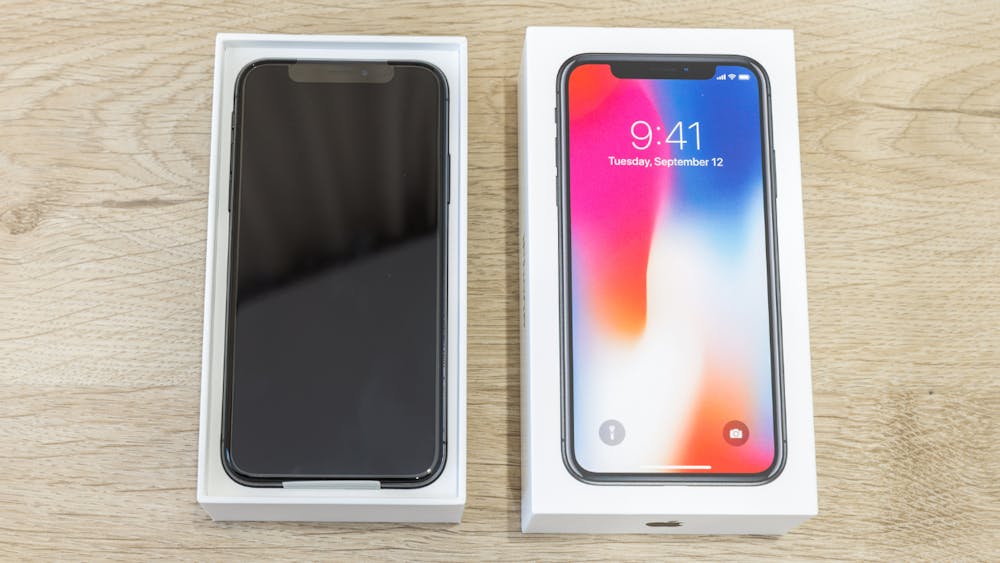
クイックスタートによるデータ移行の手順をご存知でしょうか
機種変更の際に、データ移行に難しさを感じる方は多いです。しかし、iPhoneに標準で搭載されている「クイックスタート」という機能を利用すれば、誰でも簡単にデータを移行できます。
今回の記事では、クイックスタートを行う前に準備するべきものやデータ移行手順、失敗した時の対処法、クイックスタート以外のデータ移行方法を解説します。データ移行の方法が分からずに悩んでいる方は、ぜひ最後までご覧ください。
iPhoneでクイックスタートを行う上で準備するべきもの
クイックスタートを行う上で必要になるのが、新しいiPhoneと古いiPhoneです。ほかにも、クイックスタートはWi-Fiを使ってデータを転送するので、自宅の固定回線に接続されたWi-Fiを利用したり、Wi-Fi環境が安定していたりする状態で行いましょう。
さらに、古いiPhoneで使用しているApple IDのパスワードを把握しておきましょう。移行途中に入力が必要な場面があり、パスワードが分からないと先に進めなくなります。

クイックスタートでデータ移行を完了させるための5ステップ
クイックスタートでデータを移行するためには、次に紹介する5つの手順が必要です。
ステップ1:新しいiPhoneの電源を入れて「言語設定」を行う
新しいiPhoneの電源を入れると言語設定の画面が表示されるので、「日本語」を選択してください。次に地域の設定画面が表示されますが、「日本」を選択すれば問題ありません。言語と地域の設定が終わると、クイックスタートの準備画面が表示されます。
ステップ2:古いiPhoneをWi-Fiに接続してBluetoothをオンにする
次は古いiPhoneをWi-Fiに接続させて、Bluetoothをオンの状態にしてください。さらに、画面にロックがかかっているとクイックスタートの案内が表示されないので、解除しておきましょう。
ステップ3:古いiPhoneの画面からクイックスタートを開始する
古いiPhoneの画面に「新しいiPhoneを設定」というメッセージが表示されるので、「続ける」を選択してクイックスタートを開始させてください。クイックスタートが開始されると、新しいiPhoneの画面に青い不思議な模様が表示されます。古いiPhoneのカメラで新しいiPhoneの画面に表示された模様を読み取ることで、2台のiPhoneが連携されます。
ステップ4:ロック解除で使っているパスコードを入力する
連携後には、新しいiPhoneの画面に古いiPhoneで使用しているパスコードを入力してください。パスコードの入力後にApple IDの設定やFace IDの引き継ぎ設定などの案内が表示されていくので、画面の指示に従って操作していきましょう。
ステップ5:画面の案内に沿ってデータを転送する
画面の指示に従って操作していくと様々なデータ移行の選択肢が表示されますが、「iPhoneから直接転送」を選択しておいて問題ありません。「iPhoneから直接転送」の選択後は、データが移行されていきます。移行完了後には新しいiPhoneの再起動が始まり、再起動が終わればすぐに使用できる状態になります。
クイックスタートに失敗した時に行うべき対処法5選
クイックスタートが失敗した時は、次に紹介する5つの対処法を実践してください。
対処法1:Wi-Fiの接続環境を見直す
通信速度が遅かったり頻繁に切れたりする環境では、データ移行が完了しにくいです。Wi-Fiの再接続やルーターの近くへ移動など、Wi-Fiの接続環境を見直すだけで、成功率が大きく上がります。
対処法2:新しいiPhoneを初期化する
移行途中でエラーが出た場合、新しいiPhoneにデータが残っていることがあります。再度クイックスタートを試しても成功しないので、初期化してからやり直してみるのが効果的です。
対処法3:新しいiPhoneのストレージ容量を確認する
古いiPhoneよりもストレージ容量が小さいモデルに乗り換えた場合、すべてのデータが入り切らない可能性があります。事前に古いiPhoneの使用容量を確認し、新しいiPhoneに十分な空き容量があるのか確認することが大切です。
対処法4:Bluetoothがオンになっているのか確認する
クイックスタートが開始されない場合、古いiPhoneのBluetoothの設定がオフになっていることが多いです。設定アプリを開いてみて、設定がオンになっているのか確認しましょう。
対処法5:iOSが11以降になるようにアップデートする
クイックスタートによるデータ移行は、11以前のiOSでは動作しません。古いiPhoneと新しいiPhoneのiOSを11以降にアップデートしてから再度試すことで、データ移行が成功しやすくなります。
クイックスタートが使えない時に行うべきデータ移行方法
クイックスタートが使えない時は、次に紹介する2つの方法でデータ移行しましょう。
iCloudでデータ移行する
古いiPhoneのデータをiCloudにバックアップした後に、新しいiPhoneへダウンロードする移行方法もあります。Wi-Fi環境さえあれば、古いiPhoneを新しいiPhoneへ近づけなくてもデータ移行できます。
パソコンからiTunesを活用してデータ移行する
パソコンからiTunesを活用してデータ移行する方法は時間がかかりますが、より確実にデータを移したい方におすすめです。フラインでも利用できるため、Wi-Fiが不安定な環境でも安心してデータを移行できます。
まずは古いiPhoneをパソコンに接続して、iTunesを開いたら「このコンピュータにバックアップ」をクリックしてください。バックアップの完了後に新しいiPhoneを接続して、「バックアップを復元」をクリックすることで移行できます。
古いiPhoneはナオセル買取で処分するのがおすすめ
データ移行後の不要になった古いiPhoneは中古市場で高く売れることがあるので、ナオセル買取で買取に出してみるのがおすすめです。ネットから査定依頼が可能であり、自宅からiPhoneを送れます。不要なiPhoneを放置しておくのではなく、ナオセル買取でお金に変えて新しいiPhoneのアクセサリー代やケース購入費に充ててみてはいかがでしょうか。
クイックスタートは手順を間違えずに慎重に行うことが大切
クイックスタートは、iPhone同士を近づけるだけでデータを移せる便利な機能です。しかし、わずかな準備不足によって、データ移行が失敗してしまうケースも多いです。今回の記事の内容を参考にしながら、正しい手順を踏んでクイックスタートによるデータ移行をストレスなく完了させましょう。
