iPhoneの音量トラブルの対処法が分からずに悩んでいませんか
「着信音が鳴らない」「動画を見ている途中で急に音量が小さくなった」など、iPhoneの音に関するトラブルは、日常生活において非常に大きなストレスになります。重要な電話を逃したり、エンタメの体験が損なわれたりすると、「故障かな?」と不安になりますよね。
実は、iPhoneの「音が出ない」「音量が勝手に上がったり下がったりする」といったトラブルの多くは、簡単な設定の確認や、正しい対処法を実施するだけで改善できるケースがほとんどです。
今回の記事では、あなたのiPhoneに音量トラブルが発生する具体的な原因を徹底的に深掘りし、症状別(音が出ない/音量が不安定)に試すべき適切な対処法を詳しく解説します。
iPhoneの音が出ない・勝手に上がる・下がる症状の原因とは

iPhoneは、音量全般の設定に問題があったり、スピーカーの部分が汚れていたりすることが原因で音が出なくなります。音量が勝手に上がったり下がったりする症状は、「音量の自動調整」機能や「注視認識機能」に問題があったり、スマホケースが音量ボタンに干渉していたりすることで発生するケースが多いです。
iPhoneの音が出ない時に試すべき対処法5選
iPhoneの音が出ない時は、次に紹介する5つの対処法を実施してください。各対処法について、詳しく解説します。
対処法1:iPhone本体を再起動する
一時的なソフトウェアの不具合で音が出ない場合、iPhoneを再起動することで改善できることが多いです。
電源ボタンと音量ボタンを同時に長押しして、画面に表示される「スライドで電源オフ」を選択してください。電源を切って30秒待った後に、電源ボタンを長押しすれば再起動できます。
対処法2:iOSを最新版にアップデートする
最新のiOSでは音声関連のバグ修正が含まれることがあるため、iOSのアップデートだけで症状が改善するケースも珍しくありません。
設定アプリの「一般」から「ソフトウェア・アップデート」をタップして、最新のiOSにアップデートしましょう。
対処法3:消音モードとおやすみモードの設定をオフにする
iPhoneの側面のスイッチをオレンジ色が見えないようにスライドさせることで「消音モード」がオフになるため、着信音や通知音が鳴るようになります。
「おやすみモード」がオンの場合でも、通知音や着信音が鳴らなくなります。
コントロールセンターから「集中モード」をタップした後に、「おやすみモード」をタップしてオフにしましょう。
対処法4:ペアリングの設定を見直す
Bluetoothイヤホンや外部スピーカーと接続したままの状態では、iPhone本体から音は出ないです。
設定アプリの「Bluetooth」をタップして、Bluetoothイヤホンや外部スピーカーとの接続が不要な時は接続を解除してください。
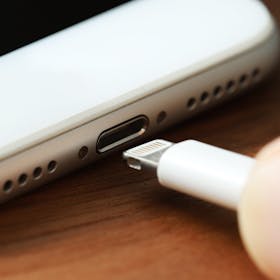
対処法5:Lightningコネクタやスピーカーの部分をクリーニングする
スピーカーやLightningコネクタに溜まっているホコリやゴミは、iPhoneの音が出なくなる原因になります。
柔らかいブラシや綿棒を利用して、定期的にiPhoneを掃除するのが対処法として有効です。
iPhoneの音量が勝手に上がる・下がる時に試すべき対処法5選

iPhoneの音量が勝手に上がる・下がる時に試すべき対処法は、音が出ない時の対処法と異なります。症状が発生した際は、次に紹介する5つの対処法を実施してください。
対処法1:「音量を自動調整」の設定をオフにする
設定アプリの「ミュージック」をタップして「音量を自動調整」の設定をオフにすることで、iPhoneの音量が急に変動する症状を防げます。
長時間音楽や動画を楽しむ方にとって「音量を自動調整」の設定をオフは必須であり、日常的に安定した音量でコンテンツを楽しむためにも早めにオフにしておくことが大切です。
対処法2:「注視認識機能」の設定をオフにする
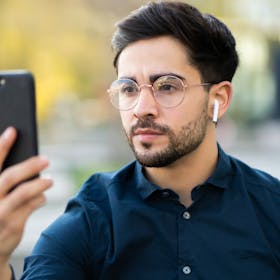
「注視認識機能」はiPhoneがユーザーの視線を検出して画面を見ているか否かを判断して、特定の操作を自動で調整する機能です。しかし、環境によって注視認識機能が誤作動を引き起こしてしまい、意図しない音量変動につながることがあります。
設定アプリの「Face IDとパスコード」をタップして「注視認識機能」の設定をオフにすることで視線による自動音量調整を防げるようになり、音量が勝手に変動するトラブルが発生しにくくなります。
対処法3:ミュージックの音量と着信音の設定を見直す
設定アプリの「サウンドと触覚」をタップして、着信音や通知音などの複数の音量の設定を見直すことで、iPhoneの音量が勝手に変動するトラブルが防げます。
誤って着信音だけを下げてしまっていたり、メディア音量だけが大きいままになっていたりすることが多いので、細かく確認して設定を変更することが大切です。
対処法4:AssistibeTouchを利用する
音量が勝手に変動する症状の発生時には、設定アプリの「アクセシビリティ」をタップした後に「タッチ」をタップして「AssistiveTouch」の設定をオンにしましょう。
AssistiveTouchの設定をオンにすることで、iPhoneの画面上に仮想ボタンが表示されます。
仮想ボタンをタップすると、音量の上げ下げやミュートの切り替えなどもタッチ操作で簡単に行えるようになります。
対処法5:スマホケースが音量ボタンを圧迫していないか確認する
音量が勝手に変動する症状は、スマホケースが音量ボタンを圧迫していることが原因で発生するケースも珍しくありません。
スマホケースを外した状態で症状が改善される場合は、ボタン部分が圧迫されにくいケースに買い替えることで長期的に再発を防げます。
音量トラブルはApple Storeやキャリアショップへ相談も可能
あらゆる対処法を実践しても音量トラブルを解決できない場合は、Apple Storeやキャリアショップでスタッフに相談してみてください。
Apple StoreやキャリアショップではiPhoneのスピーカーや基盤の状態などを調べてもらえるため、音量トラブルの原因を正確に把握できます。さらに、AppleCare+の加入者であれば、スピーカー交換や本体修理の費用を大幅に抑えた状態で修理してもらえます。
音が出ないiPhoneでもナオセル買取では買取対象

音が出ないiPhoneでも、スマホ買取業者のナオセル買取では買取の対象です。ナオセルでは、専用の宅配キットを準備しているので、自宅から簡単にiPhoneを送付できます。
梱包材の準備も不要であり、ファミリーマートやヤマト営業所、宅配便ロッカーPUDOでの持ち込みなど様々な発送方法を選べます。データ消去にも対応しているので、個人情報の流出を防ぎつつ安心して取引できます。
iPhoneの音量トラブルは適切に対処すれば改善できます
iPhoneの音が出なかったり音量が変動したりする症状は、設定の見直しやスピーカー周辺の清掃などの方法で改善できることが多いです。
しかし、あらゆる対処法を実施しても改善しない場合は、Appleストアやキャリアショップへ相談してみる必要があります。Appleストアやキャリアショップによる修理の費用が高額になる場合は、ナオセル買取の利用を検討してみてください。
今回の記事で紹介した対処法を実践してみたり、複数の選択肢を比較したりして、iPhoneの音量トラブルの最適な解決策を見つけましょう。